





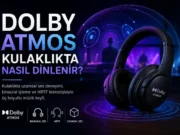








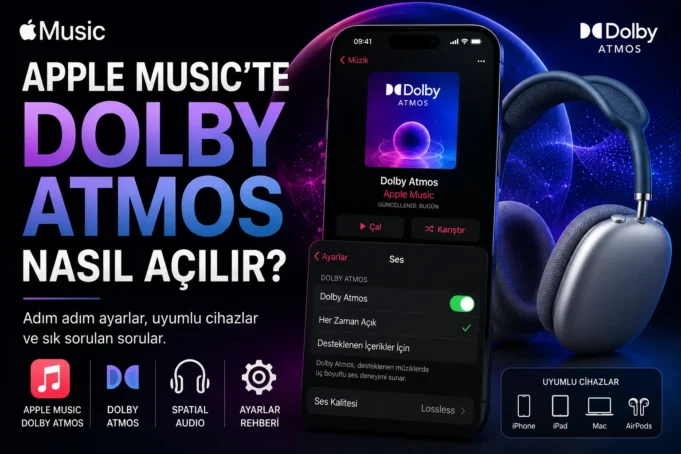
Apple Music’te Dolby Atmos açmak için ayrı bir uygulama veya özel bir müzik aboneliği satın almak gerekmez. Apple Music aboneleri, Dolby Atmos biçiminde sunulan parçaları uyumlu cihazlarda uzamsal ses olarak dinleyebilir. Dolby Atmos desteği iPhone, iPad, Mac, Apple TV 4K, Apple Vision Pro ve desteklenen Android ve Windows cihazlarında farklı ayarlarla kullanılabilir.
Ancak Apple Music’te Dolby Atmos’un açık olması, dinlediğiniz her parçanın otomatik olarak Dolby Atmos çalacağı anlamına gelmez. Öncelikle parçanın Dolby Atmos miksinin bulunması gerekir. Dolby Atmos olarak sunulan albüm ve parçaların yanında Dolby simgesi gösterilir; parça çalarken aynı simge Şu An Çalınan ekranında da görülebilir.
Dolby Atmos’un nesne tabanlı ses mimarisini, Bed Audio ve Audio Object yapısını, Dolby Atmos Renderer’ın çalışma prensibini ve farklı oynatma sistemlerine nasıl uyarlandığını daha ayrıntılı biçimde öğrenmek için Dolby Atmos Nedir? rehberimize göz atabilirsiniz.
Dolby Atmos destekli albüm örneklerini ve öne çıkan Atmos mikslerini görmek için “En İyi Dolby Atmos Albümleri” yazımıza göz atabilirsiniz.
iPhone ve iPad’de Dolby Atmos (DA) Nasıl Açılır?
iPhone veya iPad’de Apple Music Dolby Atmos ayarına ulaşmak için:
- Ayarlar uygulamasını açın.
- Uygulamalar bölümüne girin.
- Müzik seçeneğine dokunun.
- Ses bölümündeki Dolby Atmos seçeneğini açın.
- Otomatik, Hep Açık veya Kapalı seçeneklerinden birini seçin.
Buradaki üç seçenek farklı davranır.
Otomatik, desteklenen kulaklık veya cihaz kullanıldığında Dolby Atmos’u otomatik olarak etkinleştirir. Apple, bu seçenekle uyumlu Apple veya Beats Bluetooth kulaklıkların yanı sıra belirli iPhone ve iPad modellerinin dahili hoparlörlerini desteklenen seçenekler arasında listeler.
Hep Açık, Dolby Atmos parçalarının bağlı kulaklıklarda veya hoparlörlerde Dolby Atmos olarak çalınmasını zorlar. Apple özellikle kablolu kulaklık kullanırken bu seçeneğin tercih edilmesini önerir. Ancak her hoparlör sistemi Dolby Atmos’u aynı şekilde işleyemeyebilir.
Dolby Atmos destekli albüm örneklerini ve öne çıkan Atmos mikslerini görmek için “En İyi Dolby Atmos Albümleri” yazımıza göz atabilirsiniz.
Apple Music’te Dolby Atmos mu, Spatial Audio mu?
Apple Music’teki Dolby Atmos ile Spatial Audio kavramları birbirine yakın olsa da aynı şey değildir.
Dolby Atmos, müziğin uzamsal ses biçimlerinden biridir. Spatial Audio / Uzamsal Ses ise Apple’ın kullanıcıya sunduğu daha geniş uzamsal ses deneyimini ifade eder. Uyumlu AirPods modelleriyle birlikte kullanıldığında bu deneyime dinamik kafa izleme de eklenebilir.
Bu nedenle Apple Music’te Dolby Atmos dinlemek için mutlaka kafa izleme özelliğinin açık olması gerekmez. iPhone’da AirPods ile Denetim Merkezi üzerinden Uzamsal Ses’i Kapalı, Sabit veya Kafa İzleme seçenekleriyle kontrol etmek mümkündür. Sabit seçeneği uzamsal sesi kafa izleme olmadan kullanırken, Kafa İzleme seçeneği ses sahnesinin baş hareketlerine göre konumunu korumasını sağlar.
Daha önce Dolby Atmos ile Spatial Audio arasındaki farkı ayrıntılı olarak incelemediyseniz [Dolby Atmos ile Spatial Audio Arasındaki Fark Nedir?] rehberimize de bakabilirsiniz.
Apple Music’te DA’nın Açık Olduğu Nasıl Anlaşılır?
Dolby Atmos ayarını açtıktan sonra öncelikle gerçekten Dolby Atmos olarak sunulan bir parça bulmanız gerekir.
Apple Music’te:
- Bir albüm veya parça açın.
- Şu An Çalınan ekranına geçin.
- Dolby Atmos simgesini kontrol edin.
Simge görünüyorsa Apple Music o parçanın Dolby Atmos sürümünü sunuyor demektir. Bir albümdeki bütün parçalar Dolby Atmos olarak mevcutsa albümün ayrıntı sayfasında da Dolby Atmos simgesi gösterilebilir. Ancak bazı albümlerde yalnızca belirli parçalar veya belirli albüm sürümleri Dolby Atmos olarak sunulabilir.
Bu ayrım önemlidir. Telefonunuzda Dolby Atmos’u etkinleştirmiş olmanız, stereo olarak sunulan bir parçayı Dolby Atmos’a dönüştürmez.
Mac’te Apple Music DA Nasıl Açılır?
Mac’te Dolby Atmos ayarı Apple Music uygulamasının ayarları içerisindedir.
- Apple Music uygulamasını açın.
- Menü çubuğundan Müzik > Ayarlar seçeneğine girin.
- Çalma sekmesini açın.
- Dolby Atmos menüsünden Otomatik, Hep Açık veya Kapalı seçeneklerinden birini seçin.
Apple’ın güncel yönergelerine göre Otomatik seçeneği desteklenen Apple veya Beats Bluetooth kulaklıklarla ve belirli Mac modellerinin dahili hoparlörleriyle Dolby Atmos oynatabilir. Otomatik oynatmayı desteklemeyen farklı kulaklıklarla Dolby Atmos kullanmak istiyorsanız Hep Açık seçeneği kullanılabilir.
Mac’te çalmakta olan bir parçanın Dolby Atmos ayarını doğrudan çalma denetimlerinden değiştirmek de mümkündür. Apple Music, desteklenen parçanın yanında Dolby simgesini gösterir.
Android’de Apple Music Dolby Atmos Nasıl Açılır?
Apple Music’in Android sürümünde Dolby Atmos kullanmak için öncelikle Android cihazın Dolby Atmos’u desteklemesi gerekir. Apple bu konuda cihaz üreticisinin desteklenen modelleri doğrulamasını önerir.
Desteklenen bir Android cihazda:
- Apple Music uygulamasını açın.
- Daha Fazla düğmesine dokunun.
- Ayarlar bölümüne girin.
- Dolby Atmos seçeneğini açın.
Apple Music uygulamasının güncel sürümünü kullanmak da gerekir.
Android tarafında önemli nokta, Dolby Atmos desteğinin yalnızca Apple Music uygulamasına bağlı olmamasıdır. Cihaz üreticisinin ses sistemi ve işletim sistemi desteği de devreye girer.
Windows’ta Apple Music Dolby Atmos Nasıl Açılır?
Windows’ta Apple Music uygulamasında Dolby Atmos ayarı:
Apple Music > Ayarlar > Çalma > Dolby Atmos
yolundan kontrol edilebilir.
Burada Otomatik, Hep Açık veya Kapalı seçenekleri bulunur. Apple, Windows bilgisayarda Dolby Atmos oynatmak için donanım uyumluluğunun kontrol edilmesini ve bazı sistemlerde Dolby Access uygulamasının gerekebileceğini belirtir.
Dolayısıyla Windows’ta yalnızca Apple Music uygulamasındaki ayarı açmak her sistemde yeterli olmayabilir.
Apple Music’te Dolby Atmos Nasıl İndirilir?
Dolby Atmos parçalarını çevrimdışı dinlemek istiyorsanız Apple Music’in Dolby Atmos sürümünü indirmesine izin verebilirsiniz.
iPhone veya iPad’de:
Ayarlar > Uygulamalar > Müzik > Dolby Atmos Olarak İndir
seçeneğini açın.
Mac’te ise:
Müzik > Ayarlar > Genel > Dolby Atmos İndir
seçeneği kullanılabilir.
Daha önce stereo sürümünü indirdiğiniz bir parçanın Dolby Atmos sürümünü almak istiyorsanız Apple, parçanın cihazdan silinmesini ve Dolby Atmos olarak indirme seçeneğinin açılmasının ardından parçanın yeniden indirilmesini önerir.
Dolby Atmos Açtım Ama Ses Hâlâ Stereo Gibi
Bu durumda birkaç noktayı kontrol etmek gerekir.
1. Parçanın Dolby Atmos sürümü var mı?
İlk olarak Şu An Çalınan ekranındaki Dolby simgesini kontrol edin. Simge yoksa parça Dolby Atmos olarak sunulmuyor olabilir.
2. Dolby Atmos ayarı açık mı?
iPhone ve iPad’de Ayarlar > Uygulamalar > Müzik > Dolby Atmos yolunu kontrol edin.
3. Kulaklık veya çıkış cihazı uyumlu mu?
Özellikle Otomatik seçeneğinde cihaz uyumluluğu önemlidir. Farklı bir kulaklık kullanıyorsanız Hep Açık seçeneğini denemek gerekebilir.
4. Parçanın stereo ve Atmos sürümleri farklı olabilir.
Bir albümün Dolby Atmos sürümü bulunması, her parçasının aynı formatta sunulduğu anlamına gelmez.
5. Ses seviyesi farklı algılanabilir.
Apple, Dolby Atmos sürümlerinin stereo sürümlere göre daha düşük ses seviyesinde algılanabileceği durumlarda Ses Denetimi özelliğinin kullanılabileceğini belirtir.
Dolby Atmos Dinlemek İçin AirPods Gerekir mi?
Hayır.
Apple Music’teki Dolby Atmos içeriği stereo kulaklıklarda da çalınabilir. Ancak kullanılan cihaz ve ayara bağlı olarak deneyimin özellikleri değişebilir. Özellikle dinamik kafa izleme için bunu destekleyen AirPods modelleri ve uyumlu Apple cihazları gerekir.
Bu nedenle iki farklı konuyu birbirinden ayırmak gerekir:
Dolby Atmos’u dinlemek için AirPods zorunlu değildir.
Dinamik kafa izlemeli Apple Spatial Audio deneyimini kullanmak ise uyumlu donanım gerektirir.
Bu ayrım, Apple Music’te Dolby Atmos hakkında en sık oluşan yanlış anlamalardan biridir.
Apple Music’te DA Açılmalı mı?
Eğer Dolby Atmos müzikleri denemek istiyorsanız özelliği açmak mantıklıdır. Ancak bütün müzikleri otomatik olarak daha iyi hâle getiren bir ayar olarak düşünmemek gerekir.
Dolby Atmos sürümlerinin kalitesi miksin nasıl hazırlandığına bağlıdır. İyi hazırlanmış bir Atmos miksinde vokaller, enstrümanlar ve ambiyans daha geniş ve kontrollü bir uzamsal alan içerisinde düzenlenebilir. Buna karşılık her Atmos miksinin stereo karşılığından daha başarılı olması gerekmez.
Bu nedenle en iyi yöntem, aynı parçanın stereo ve Dolby Atmos sürümlerini mümkün olduğunca aynı ses seviyesinde karşılaştırmaktır.